
Funktionen
Von der Zentrale bis zum Handregler: Hier steht, was stellwrk kann und wie sich der Betrieb damit anfühlt.
Blockplan: die Anlage auf einen Blick
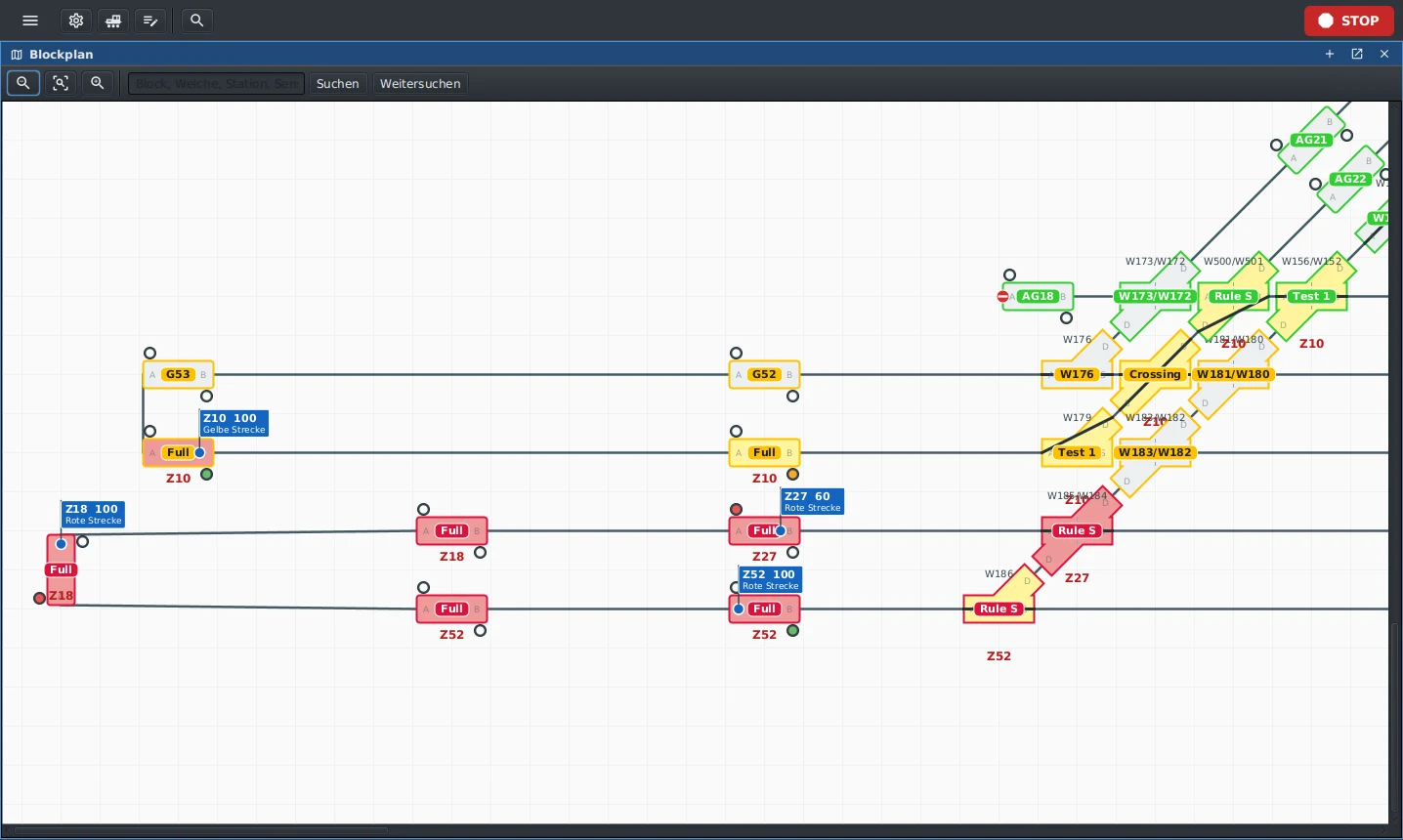
Der Blockplan zeigt Gleise, Blöcke, Weichen, Signale und Züge. Alles, was auf der Anlage passiert, sehen Sie hier zuerst.
- Farben zeigen den Zustand: frei, reserviert, belegt, gesperrt oder gestört.
- Weichen und Signale stellen Sie mit einem Klick.
- Die Suche findet Blöcke, Weichen und Stationen; Zoom und mehrere Blockpläne helfen bei großen Anlagen.
Züge fahren nach Auftrag
Sie sagen, wohin ein Zug soll und wie er sich verhält. Den Weg im Einzelnen erledigt stellwrk.
- Blöcke werden vorausschauend reserviert, bevor der Zug sie erreicht.
- Weichenregeln legen je Weiche und Auftrag fest, ob gerade, abzweigend oder nach Vorzugsrichtung gefahren wird; auch für Dreiwegweichen und Drehscheiben.
- Auch bei laufender Fahrt lassen sich Weichen noch umlegen, solange die neue Richtung frei ist und die Zeit zum sicheren Stellen reicht.
- Haltezeiten gibt es je Zuggattung, Aufträge definieren Sie selbst.
Fahrdienstleiter: Aufgaben statt Dauerbeobachtung
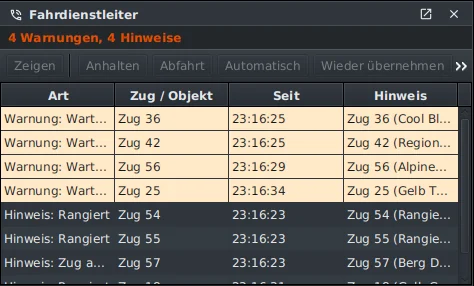
Der Fahrdienstleiter zeigt, worum Sie sich kümmern sollten. Ein Zug steht höchstens einmal in der Liste, mit dem dringendsten Grund.
- Wartende Züge, Störungen und Hinweise erscheinen von selbst und verschwinden, sobald der Grund wegfällt.
- Zeigen, Anhalten, Abfahrt, Automatisch und Wieder übernehmen sind ein Klick entfernt.
- Auf Wunsch macht ein Signalton auf neue Einträge aufmerksam.
Lokführer-Cockpit und Handregler
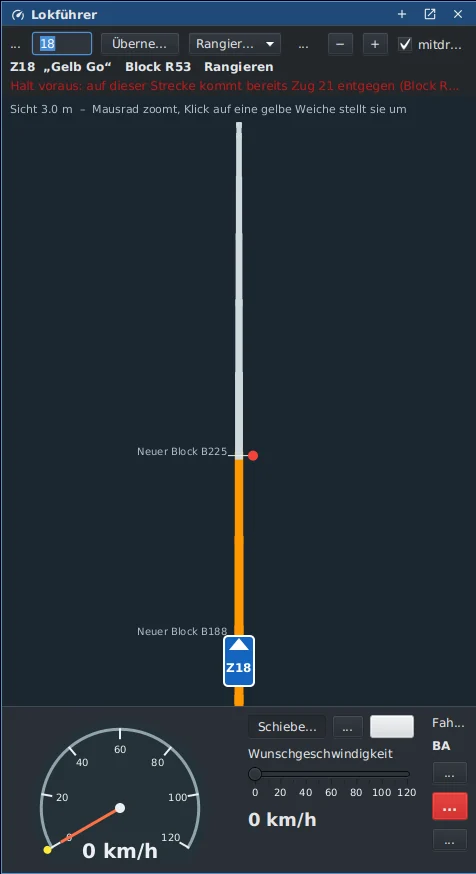
Wer selbst fahren will, öffnet das Cockpit: Sicht nach vorn, Tacho und Regler. Die Ansicht dreht mit dem Gleis mit.
- Gelb markierte Weichen stellen Sie per Klick um.
- Mehrere Cockpits gleichzeitig öffnen Sie in eigenen Panels.
- Die Android-App „stellwrk Lokführer“ macht das Handy zum Regler: Anmeldung per PIN, nur zugeteilte Loks, bei Verbindungsverlust bremst der Server die Lok ab.
Zugliste, Betriebsarten und STOP
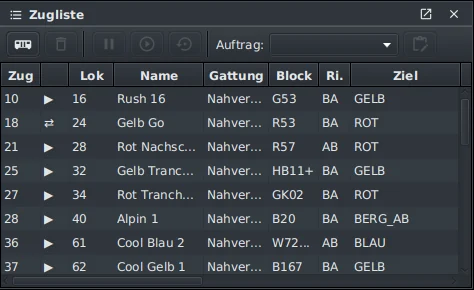
Züge gleisen Sie mit ihrer DCC-Adresse auf. Die Zugliste zeigt Zustand, Block, Ziel und aktuelle Meldung.
- Betriebsarten: Automatik, Angehalten oder Rangieren von Hand.
- Einen Auftrag weisen Sie dem gewählten Zug mit einem Klick zu.
- STOP (F12) steht immer oben rechts und hält alle Züge sofort an.
Zentralen und Hardware
stellwrk spricht mit den gängigen Digitalzentralen und braucht für den Anfang keine.
- Roco Z21 im LAN, Lenz per XpressNet über USB oder LAN, LocoNet (Digitrax, Uhlenbrock Intellibox u. a.) über USB oder LoconetOverTcp. ESU ECoS ist in Vorbereitung.
- Mehrere Zentralen je Anlage; zum Beispiel fährt die eine, die andere stellt die Weichen.
- Die Simulation läuft ohne Hardware, mit Zeitraffer bis 4x.
- Weichenrückmelder und Punktmelder (Reed-Kontakte) für exakte Halte; für einfache Anlagen ohne Rückmelder gibt es den toleranten Betrieb.
Lokdatenbank und Speed-Faktor
Messen Sie Ihre Loks einmal aus, und jeder Zug fährt mit der gewünschten maßstäblichen Geschwindigkeit.
- Je DCC-Adresse stehen Messpunkte „km/h = Fahrstufe“ in der Lokdatenbank, dazu Länge der Lok und Magnetposition für Punktmelder.
- Der Speed-Faktor in Prozent wirkt live auf alle Züge: weniger für realistischen Betrieb, mehr für den Arcade-Faktor.
- Maßstäbe N, H0, Spur 1 und LGB bestimmen die Vorgaben für neue Gleise.
Editor für Gleisplan und Gleisbild
Der Server enthält den Editor für den Blockplan und das Gleisbildstellwerk.
- Gerade, Weichen, Kreuzungen, Doppelkreuzungsweichen, Dreiwegweichen und Drehscheiben.
- Prüfen und Übernehmen: Fehler im Entwurf werden vor dem Übernehmen gemeldet.
- Das Gleisbildstellwerk zeichnet die Anlage als übersichtlichen Plan.
Bedienung, Darstellung und Hilfe
Fast alles geht ohne Maus. Die Oberfläche richtet sich nach Ihrem Arbeitsplatz.
- Die Befehlspalette (Strg+K) findet jeden Befehl, Block und Zug; F-Tasten blenden die Panels ein und aus.
- Hell oder dunkel, Schriftgröße, Abstände und Fensteranordnung gehören zu Profilen, die zentral im Anlagenordner liegen.
- Mit F1 öffnet sich das Handbuch im passenden Kapitel; ein KI-Assistent beantwortet Fragen ausschließlich anhand des Handbuchs.
Server und Fatclients
Nur der Server steuert die Anlage. Beliebig viele Fatclients zeigen dieselbe Anlage über das Netzwerk und dienen dem Betrieb.
- Der Server hält Reservierungen, Weichen und die Verbindung zur Zentrale.
- Fatclients bedienen von weiteren Rechnern aus, zum Beispiel am Fahrdienstleiter-Platz.
- Entwickelt in Java 21 mit JavaFX.
Neugierig geworden?
In der Demo können Sie selbst Weichen stellen.